

Ce qu'il faut prévoir
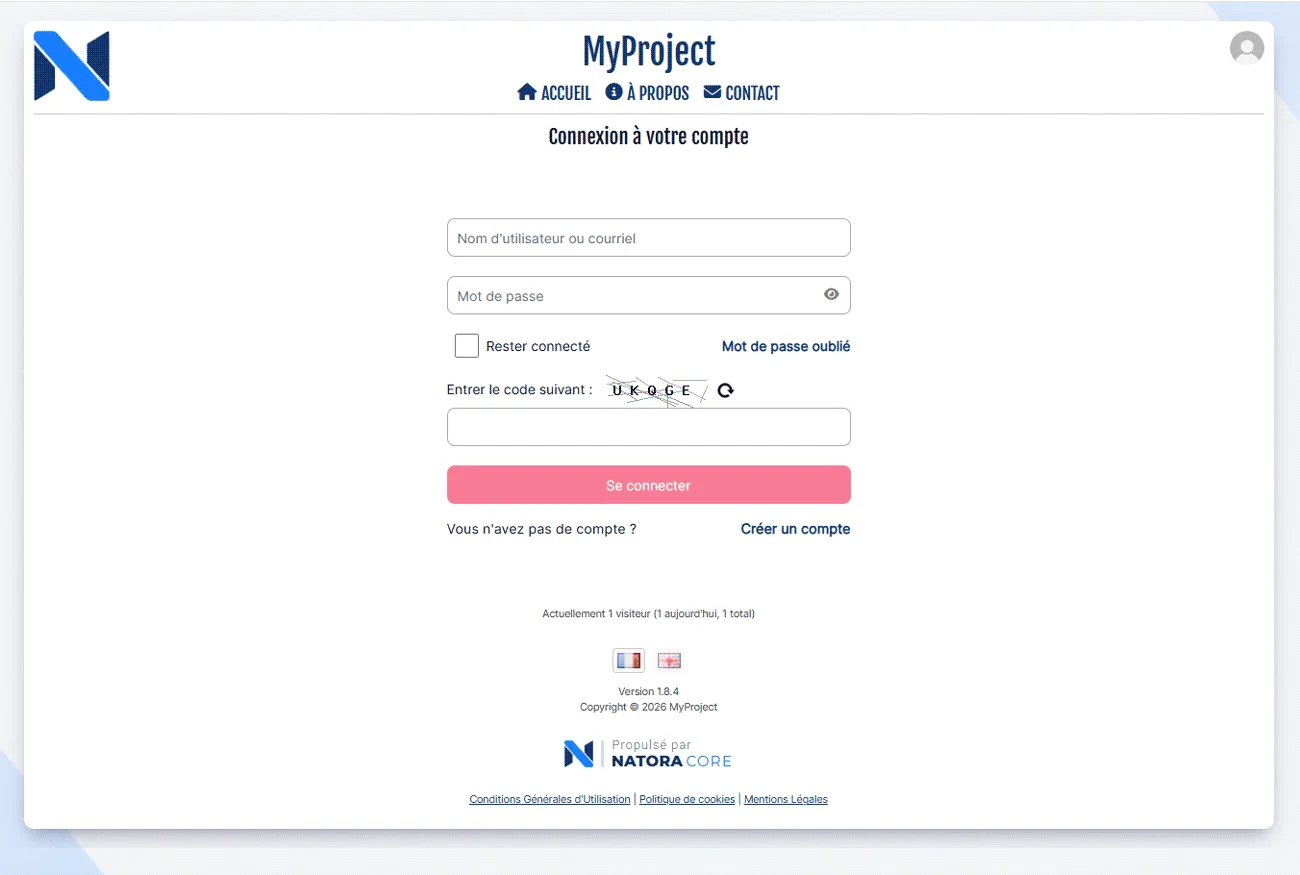
- Un hébergement avec PHP 8.2 ou plus récent et les extensions courantes (PDO MySQL, DOM, mbstring, JSON, OpenSSL, Fileinfo).
- Une base de données MySQL ou MariaDB, créée et vide.
- Un accès aux fichiers du site (FTP, gestionnaire de fichiers de l'hébergeur ou SSH).
Une installation guidée, sans ligne de commande
Une fois les fichiers en place et le serveur web pointé sur le dossier public/, il suffit d'ouvrir l'adresse du site : un assistant d'installation prend le relais. Il est disponible en français et en anglais.
- Clé d'installation : une clé est enregistrée dans le fichier install/key.txt. La recopier prouve l'accès aux fichiers du site, ce qui empêche un inconnu de lancer l'installation à votre place.
- Vérifications : l'assistant contrôle la version de PHP, les extensions et les droits d'écriture, et indique précisément ce qui manque.
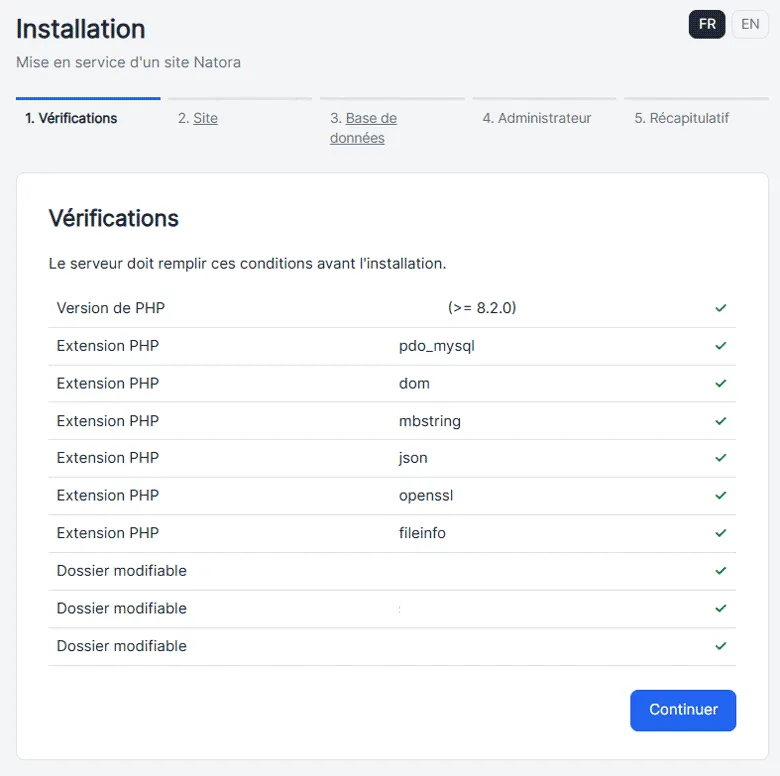
- Site : nom, adresse, code interne et environnement (production ou développement).
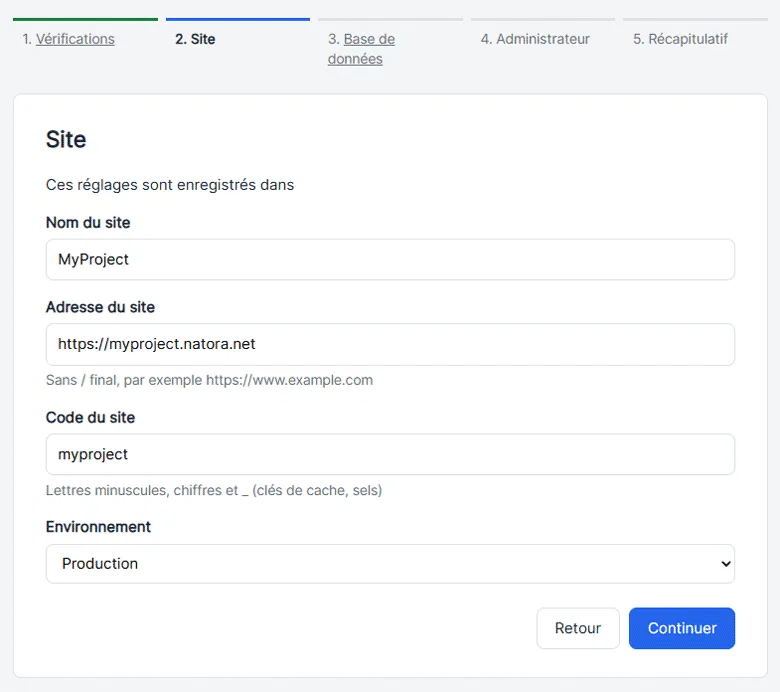
- Base de données : connexion testée en direct, avec la garantie que la base est bien vide.
- Administrateur : création du premier compte, avec tous les droits.
- Récapitulatif, puis installation en quelques secondes.
À la fin, l'assistant se supprime de lui-même par sécurité, et le site est aussitôt en ligne.
Étape 1 — Vérifications
Avant toute installation, l'assistant contrôle que votre hébergement est prêt à accueillir le site. Il vérifie trois choses :
- la version de PHP ;
- les extensions PHP nécessaires ;
- le droit d'écrire dans certains dossiers du site.
Chaque point s'affiche en vert s'il est correct, en rouge sinon.
Si tout est vert, cliquez sur Suivant. Si un point est en rouge, corrigez-le depuis l'espace client de votre hébergeur ou demandez-lui de le faire. Cliquez ensuite sur Vérifier à nouveau.
Étape 2 — Site
Donnez l'identité de votre site :
- Nom du site : le nom affiché en haut des pages et dans l'onglet du navigateur. Vous pourrez le modifier plus tard.
- Adresse du site : l'adresse complète, sans barre oblique à la fin, par exemple https://www.mon-site.fr.
- Code du site : un nom court en minuscules, chiffres et _, par exemple mon_site. Il sert en interne et n'apparaît pas aux visiteurs.
- Environnement : choisissez Production pour un site public. Le mode Développement affiche le détail des erreurs et ne convient qu'aux essais.
Étape 3 — Base de données
Le site enregistre son contenu dans une base de données. Celle-ci doit déjà exister et être vide : créez-la au préalable depuis l'espace client de votre hébergeur.
Renseignez ensuite les informations fournies par votre hébergeur : serveur, port (3306 en général), nom de la base, utilisateur et mot de passe.
Cliquez sur Tester la connexion. Le message « Connexion réussie, la base est vide » confirme que tout est prêt.
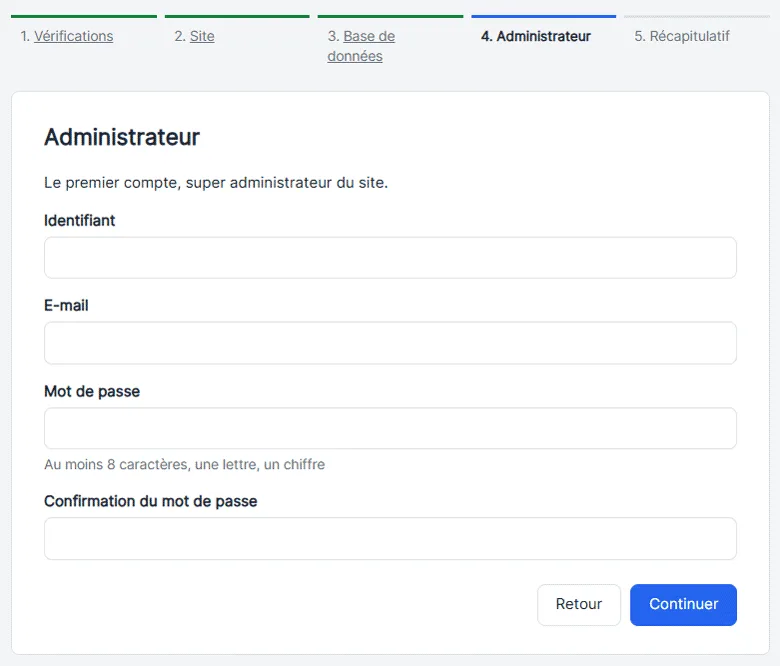
Étape 4 — Administrateur
Créez votre compte personnel. Ce sera le super administrateur du site, avec tous les droits. Choisissez un identifiant (sauf « admin », qui est réservé), votre adresse e-mail et un mot de passe solide. Les règles à respecter sont indiquées sous le champ.
Notez bien ces informations : elles vous permettront de vous connecter à l'administration.
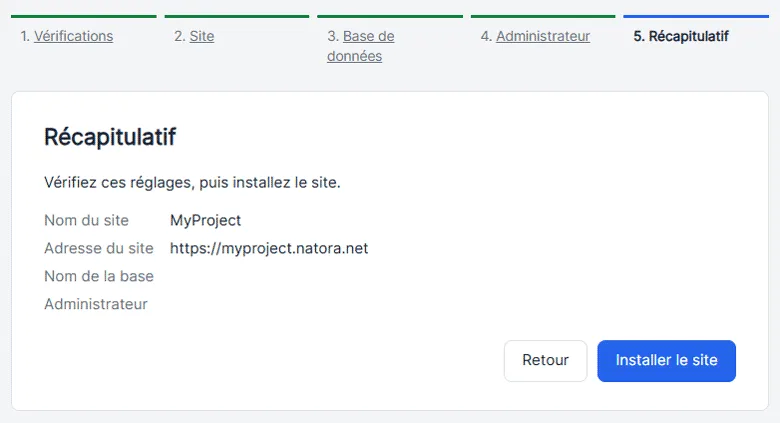
Étape 5 — Récapitulatif
Relisez les réglages saisis aux étapes précédentes. Pour corriger une information, revenez à l'étape concernée par le menu des étapes.
Si tout est correct, cliquez sur Installer le site. L'installation prend quelques secondes. Une fois terminée, l'assistant se supprime de lui-même par sécurité.
Il vous propose ensuite deux choses :
- vous connecter à l'administration ;
- ouvrir le catalogue des modules, pour activer les fonctions dont vous avez besoin : blog, boutique, espace membres…
Votre site web est prêt !
Ensuite : choisir ses modules
Le site démarre avec l'essentiel. Les fonctions supplémentaires s'ajoutent depuis le catalogue des modules de l'administration, en un clic : blog, boutique, espace membres, messagerie, lettre d'information… Chaque module installe lui-même ses tables, ses menus et ses droits d'accès. Un module qui en demande un autre l'installe automatiquement.
Un site qui évolue avec le framework
Le cœur du framework et les modules partagés se mettent à jour indépendamment du contenu du site. Les corrections et les nouveautés profitent à tous les projets, tandis que chaque site garde ses propres pages, textes, couleurs et réglages. Une commande de vérification compare aussi la base de données à la structure de référence, et l'aligne sans jamais supprimer de données.